
iOS软件包上传TestFlight并测试
流程总览
准备条件
| 名称 | 说明 |
|---|---|
| 一个苹果开发者账号 | https://appstoreconnect.apple.com/ |
| 一个AiFlutter账号 | https://aiflutter.com/ |
| 一个AiFlutter的项目 | 已经在AiFlutter上搭建好的项目 |
| 一台Mac电脑 | 版本 15.6往上 |
| 一个Xcode软件 | 版本 16.0往上 |
- AiFlutter平台操作:在AiFlutter低代码平台下载无签名
.app包 - Apple开发者平台准备:登录开发者账号、注册匹配的 Bundle ID、创建应用记录。
- Xcode核心操作:通过 Xcode 图形化界面给无签名
.app签名,再上传至 App Store Connect。 - 软件安装测试:在 App Store Connect 完成 TestFlight 内部 / 外部测试配置,邀请测试员安装使用。
一、在AiFlutter平台上下载APP
参考文档:快速开始
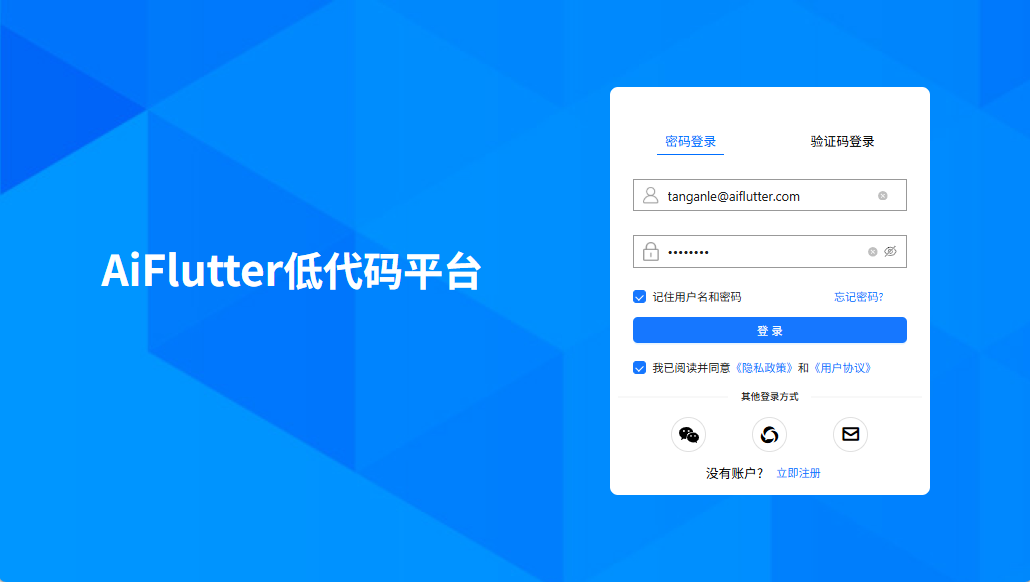
点击 https://aiflutter.com/ 链接,登录AiFlutter
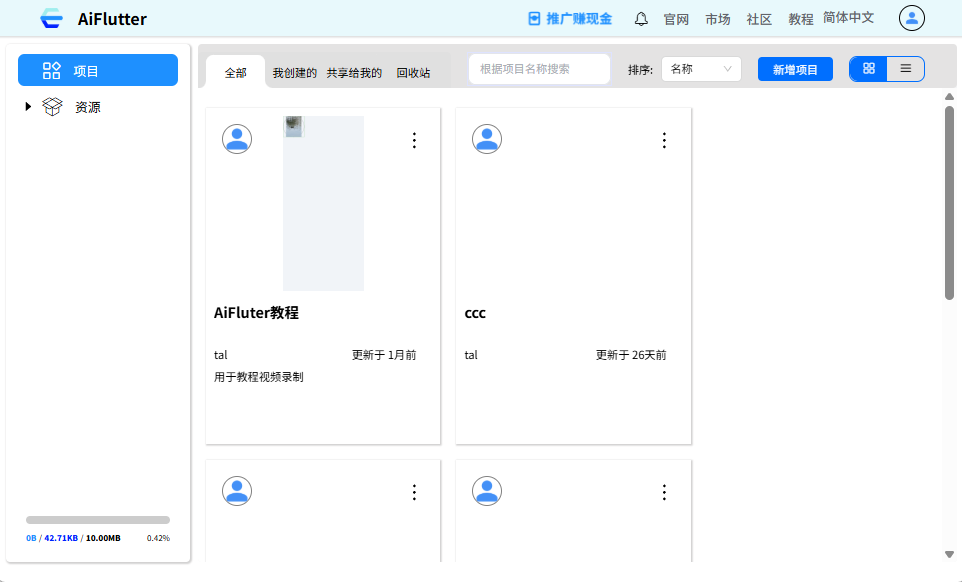
进入需要打包上传的项目
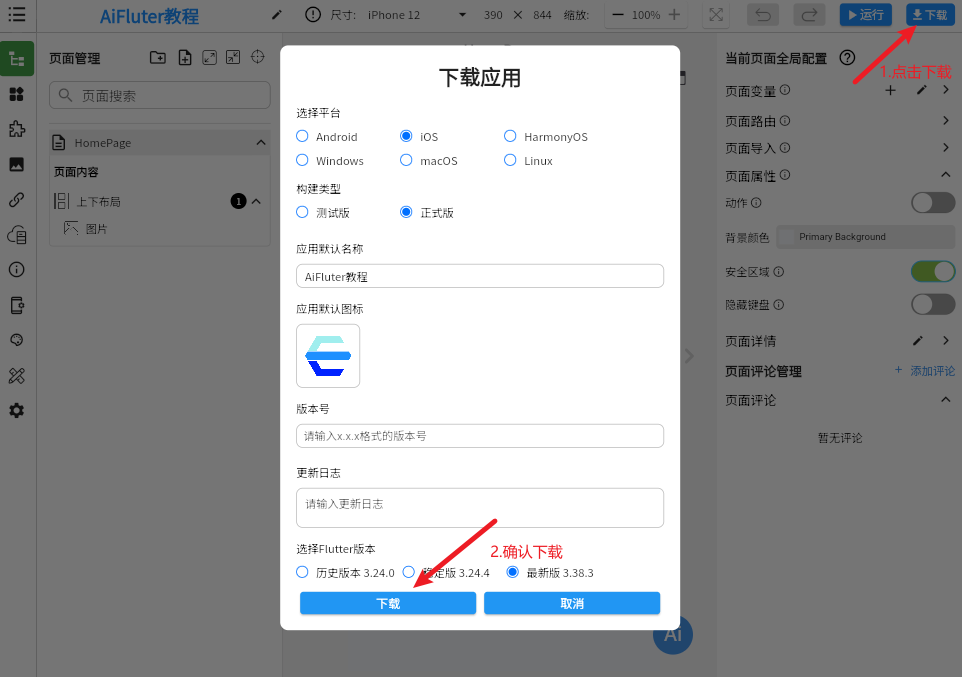
选择IOS平台并下载,下载成功后最终会得到 一个zip 文件,我们将其解压至 Runner.app 文件夹内
二、Apple开发者平台准备
1. 登录App Store Connect
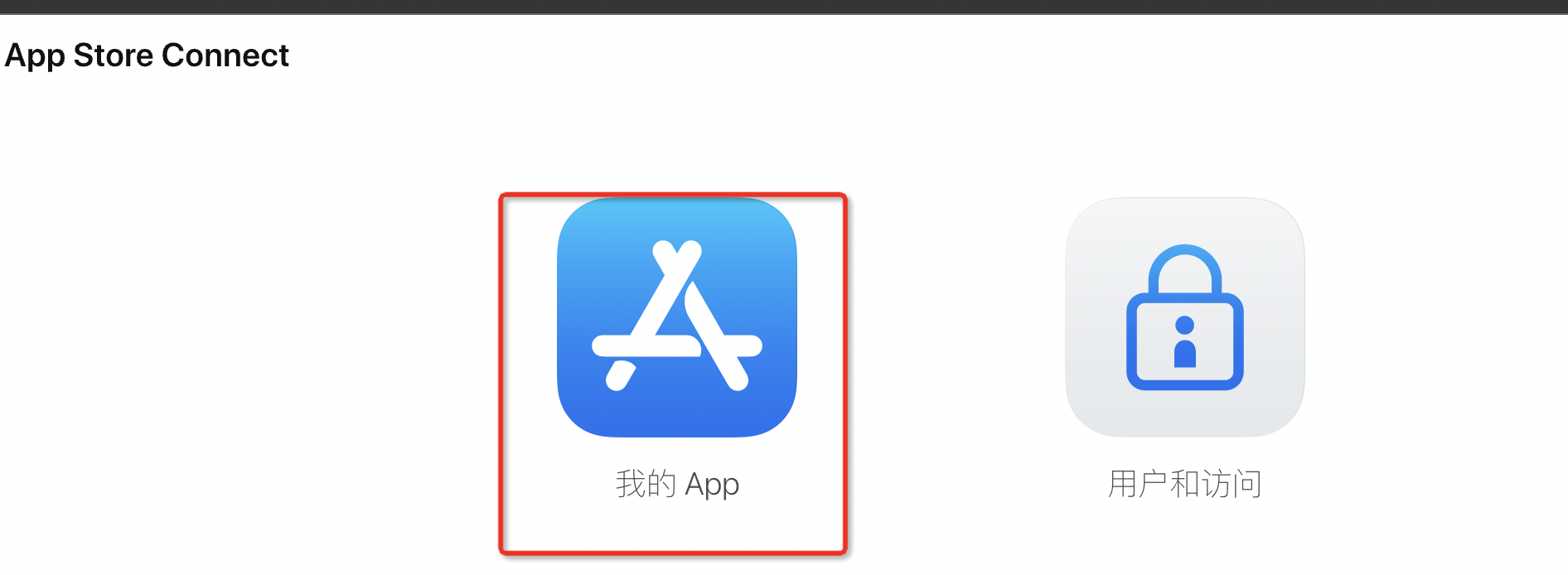
在浏览器里输入https://appstoreconnect.apple.com/,用苹果开发者账号登录进去,点击【我的App】。
2. 注册匹配的Bundle ID(关键)
每一个 iOS 应用都与一个在 Apple 的 唯一 Bundle ID 关联,.app包内的 Bundle ID 需与您在苹果后台注册的一致,否则无法上传。
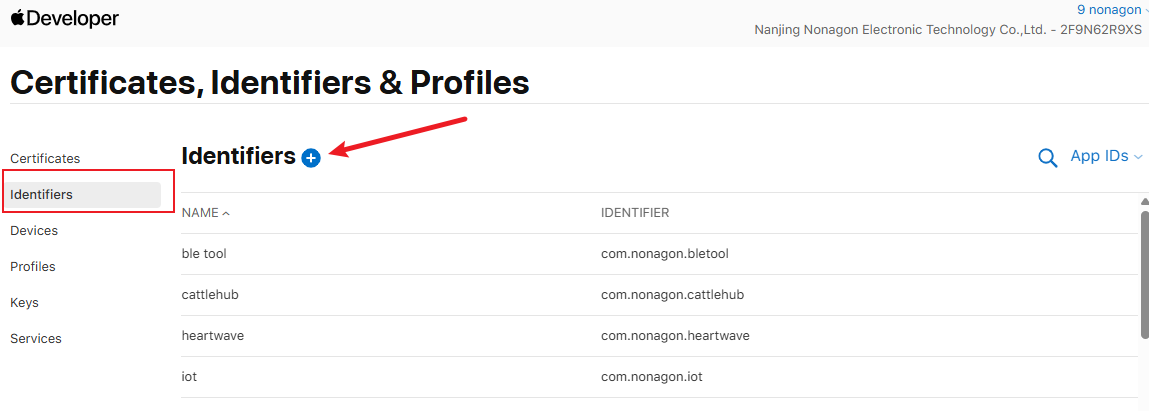
在你的开发者账号页面打开 App IDs 页面。
点击 + 来创建一个新的套装 ID,在下一个页面一直点击【继续】即可。
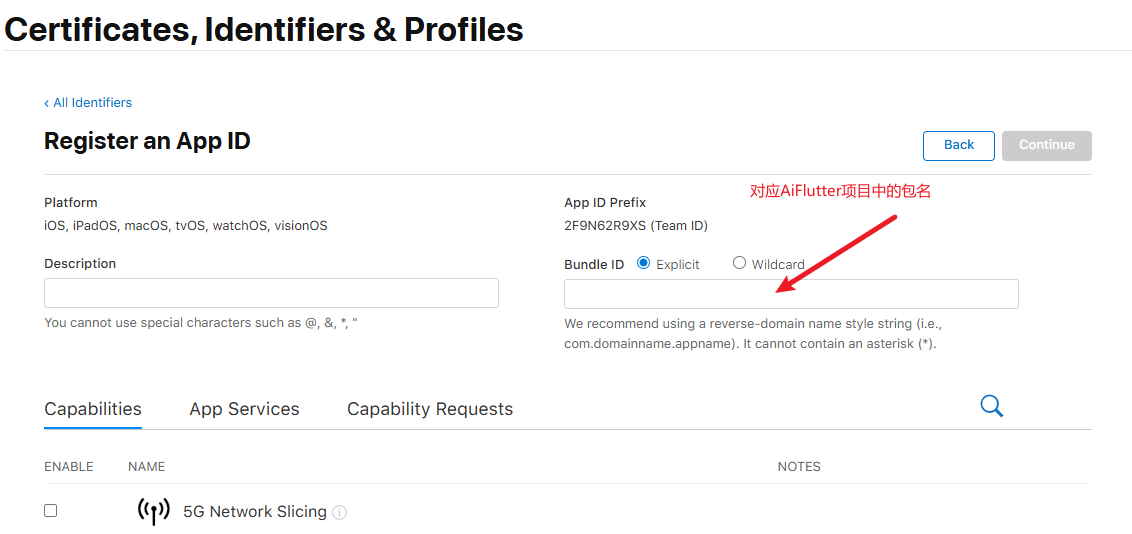
输入一个 App 名称,选择 Explicit App ID,然后输入一个 ID。
- 该ID必须与
.app包完全一致(可在低代码平台 【App设置】->【应用详情】->【包名】复制该ID信息)。
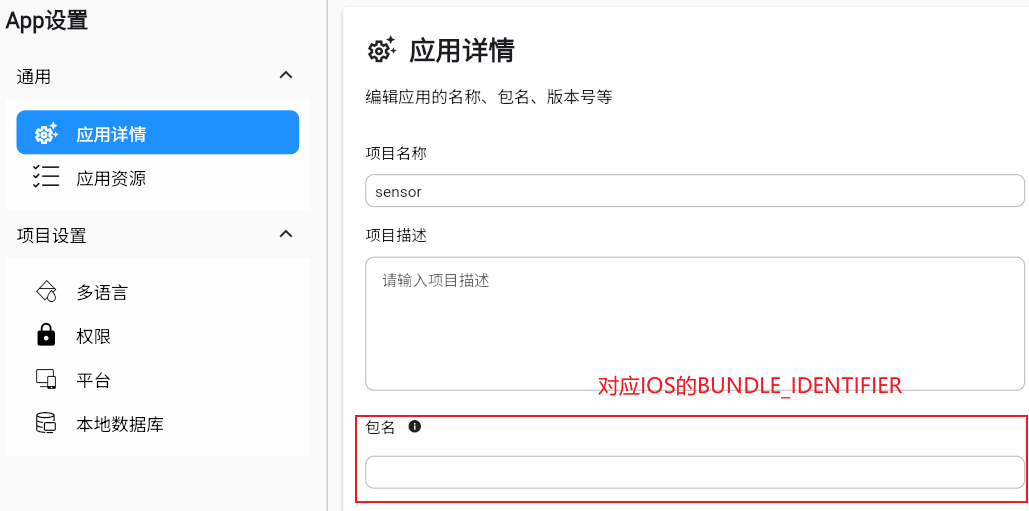
- 该ID必须与
选择你的 App 将要使用的服务,然后点击 继续
在下一页,确认细节并点击 注册 来注册你的 Bundle ID。
3. 创建应用记录
- 在你的浏览器里打开 App Store Connect。
- 在 App Store Connect 的落地页,点击 App。
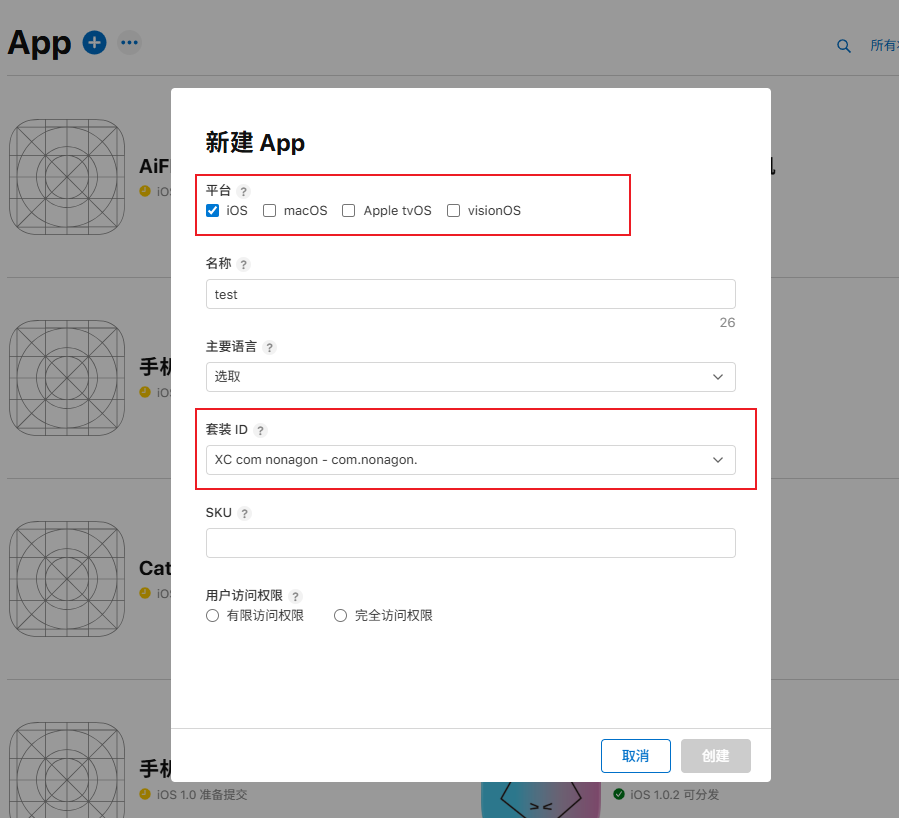
- 在我的 app 页面的顶部左侧,点击 + ,然后选择 新建 App。
- 在出现的表单中填写你的 app 细节。
- 在平台部分,确保 iOS 被选中。
- 在套装ID部分,选择你在前一步注册的 Bundle ID。
- 输入完成后,点击 创建。
三、上传至App Store Connect
通过 Xcode 给无签名.app添加自己的发布证书签名,再导出可上传的.ipa包,全程图形化操作。
1. 新建 Xcode 临时项目
- 打开 Xcode,点击「Create a new Xcode project」→ 选择「iOS → App」→「Next」。
- 填写临时项目信息:
- Product Name:任意填写(如
TempApp)。 - Team:选择您的开发者团队。
- Bundle Identifier:填写与 A 方的
.app包完全一致的 Bundle ID(关键)。 - Interface:Storyboard
- Language:Swift,其余默认
- Product Name:任意填写(如
- 点击「Next」,选择桌面等临时路径创建项目。
2. 替换无签名.app 包
- 在 Xcode 左侧导航栏,找到「Products」文件夹,右键里面的
TempApp.app→「Show in Finder」。 - 关闭 Xcode(避免文件占用),删除 Finder 中的
TempApp.app,将 A 方交付的无签名.app包复制到该目录,并重命名为TempApp.app(与原文件同名)。
3. 归档并签名
- 重新打开 Xcode,加载临时项目,顶部运行设备选择「Any iOS Device (arm64)」(不可选模拟器)。
- 点击 Xcode 顶部菜单栏「Product → Archive」,Xcode 会自动用 B 方的发布证书(iOS Distribution)给替换后的
.app签名,生成归档文件。 - 归档完成后,自动弹出「Organizer」窗口(未弹出则点击「Window → Organizer」打开)。
4. 发布至 App Store Connect
- 在 Organizer 窗口中,选中刚生成的归档文件,点击右侧「Distribute App」。
- 分发方式选择「App Store Connect」→「Next」。
- 上传选项选择「Export」(导出 IPA 包)→「Next」。
- 签名方式选择「Automatically manage signing」(自动用 B 方的签名)→「Next」。
- 等待上传成功即可
四、TestFlight 测试
在苹果开发者后台App列表中点击 【上述流程中创建的App】->【TestFlight】

这时你就能看到刚上传的版本(可能要等待一段时间才能看到,如果几个小时都没有新版本则可能是上传的包出现了问题,审核没通过)
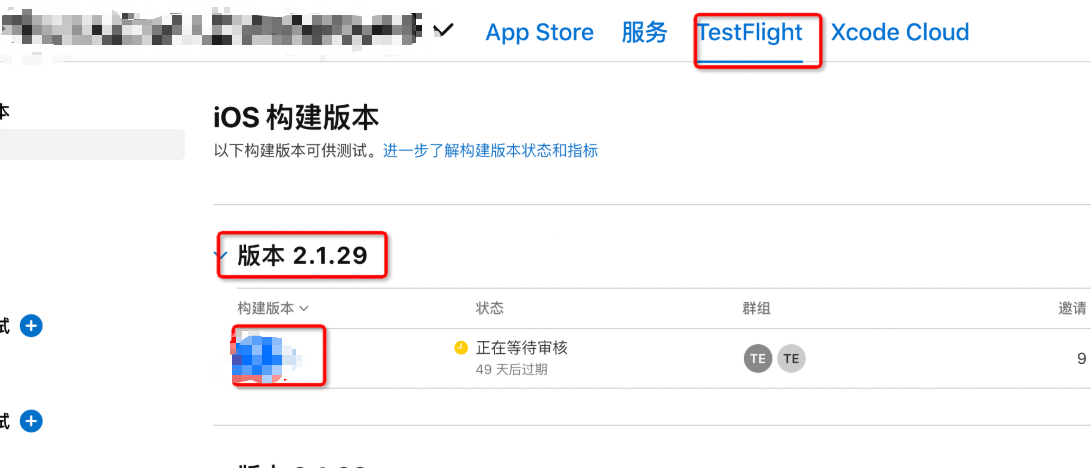
1. 内部测试
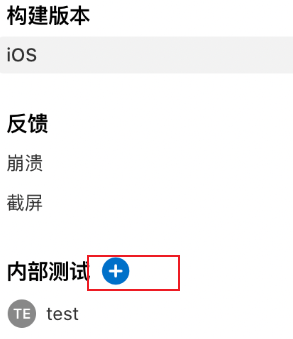
1.点击内部测试后面的+号,新建一个群组(可选,如果有可以不用新建)
2.点击加号,选择被测试的账号点击添加
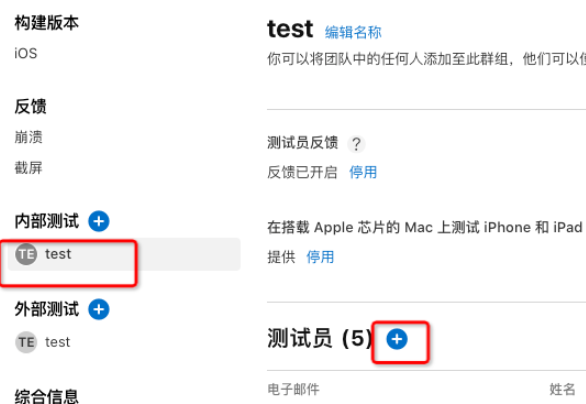
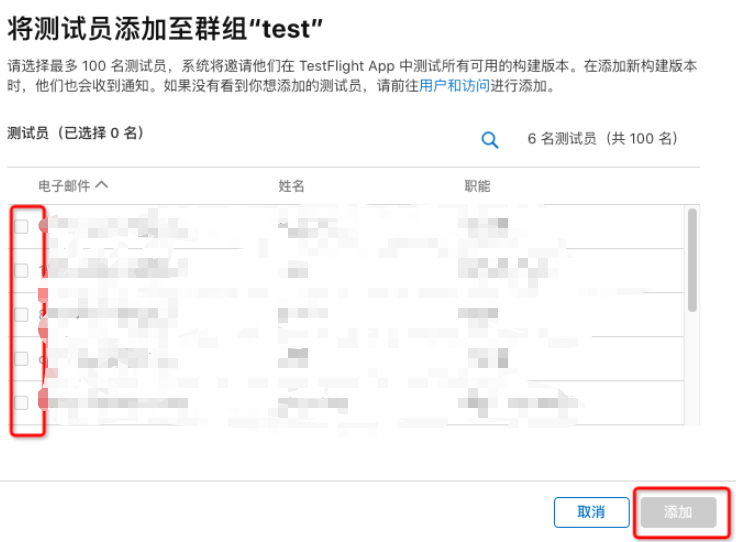
3.这时测试列表中就出现了刚添加的测试人员,并且状态为已邀请,这时被邀请的账号就会收到邮件(如果没有收到就点击重新发送邀请)

4.被邀请人打开邮箱可以看到TestFlight的邮件,进入后点击View in TestFlight
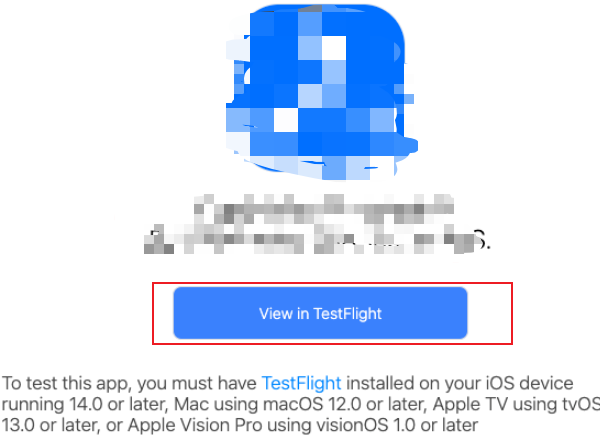
5.如果你是在iOS手机上点击的这个邮件,则会跳转到TestFlight App中。这时你就能在TestFlight中找到被测试App。
- 如果没有找到则多尝试几次,如果还是不行则在浏览器中进入邮箱并并长按上图中的View inTestFlight你就可以看到预览内容(或者在非苹果手机上点击View in TestFlight也能看到兑换码),记住预览内容的兑换码
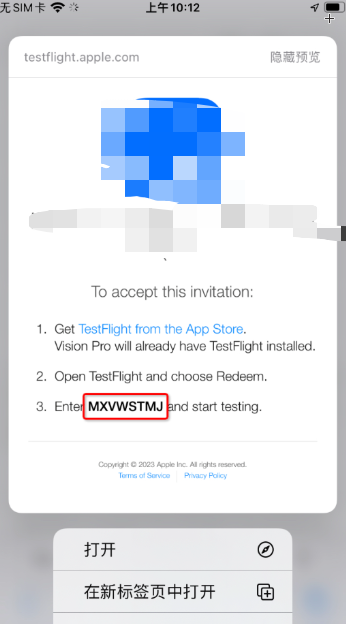
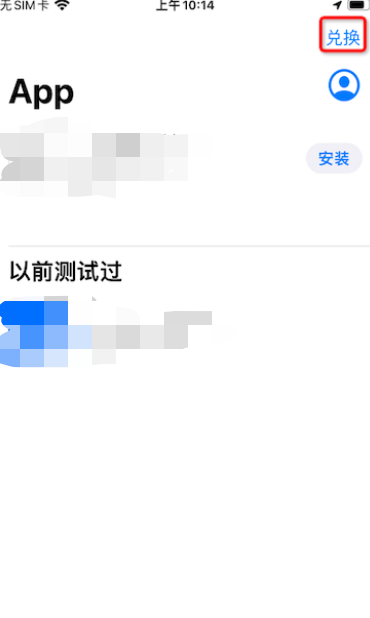
- 进入到TestFlight App中,点击兑换并将上一步中的兑换码放进去即可
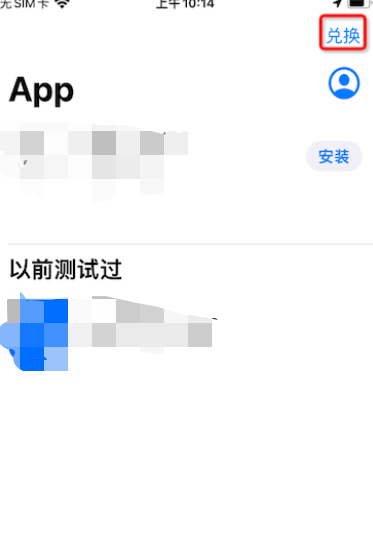
6.如果是非苹果手机上点击View in TestFlight则会看到一个新界面,记住兑换码。
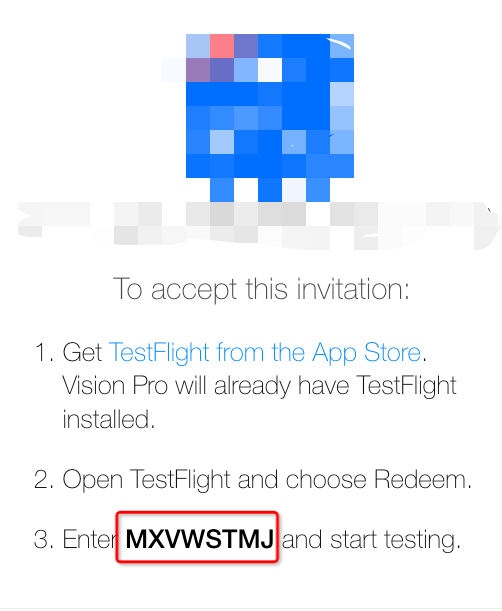
进入到TestFlight App中,点击兑换并将上一步中的兑换码放进去即可
2. 外部测试
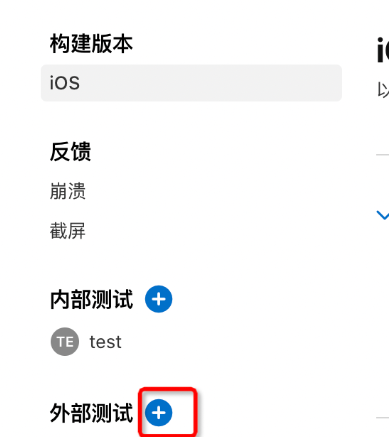
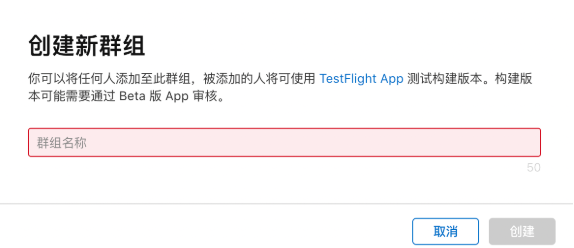
1.点击外部测试后面的+号,新建一个群组(可选,如果有可以不用新建)
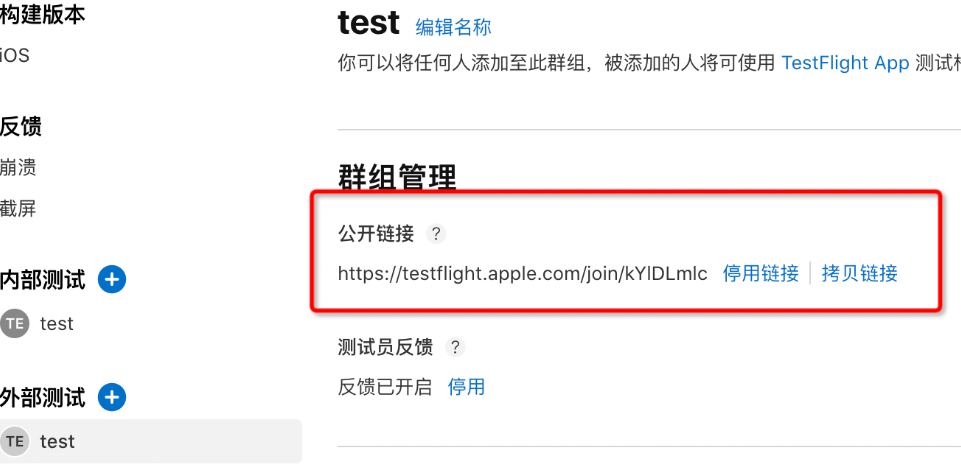
2.开启公开链接,这样知道链接的用户就可以去下载App了
3.点击构建版本后面的+号,去添加你刚上传的版本,勾选构建版本,点击下一步
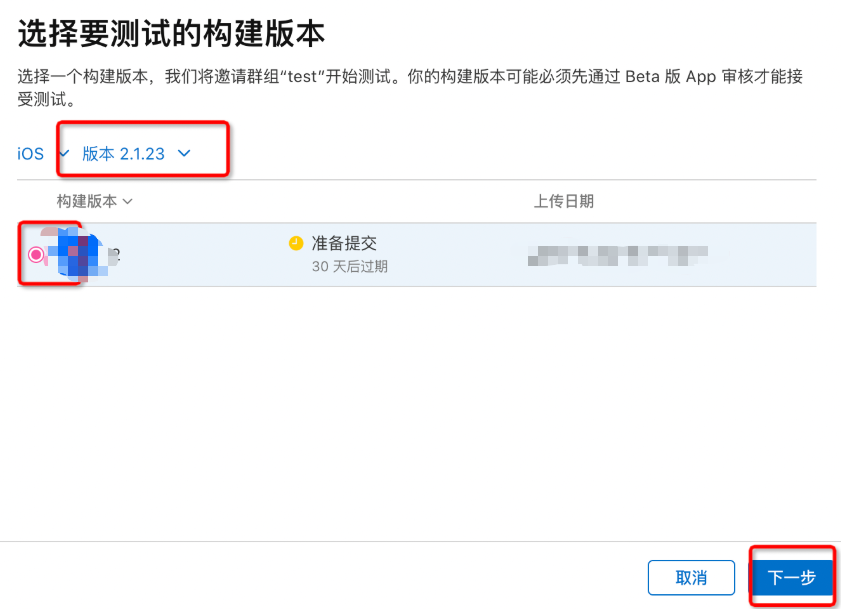
4.输入测试内容点击提交以供审核,然后等待审核通过后用户就能收到提醒(用户已经下载过这个App),用户就可以下载App了