Apple Store Connect 手动上架
手动上架与自动上架所需环境条件对比
| 上架类型 | Mac电脑 | Flutter开发环境 | Xcode软件 | 苹果开发者账号 | AiFlutter账号 |
|---|---|---|---|---|---|
| 手动上架 | ✅ | ✅ | ✅ | ✅ | |
| 自动上架 | ❌ | ❌ | ❌ | ✅ | ✅ |
手动上架流程概览
- Apple开发者平台准备:登录开发者账号、注册匹配的 Bundle ID、创建应用记录。
- 开发环境准备:安装Flutter、Xcode 打包环境
- 打包应用:通过 Xcode 图形化界面打包应用,再上传至 App Store Connect。
- 申请上架:在 App Store Connect 提交上架审核。
准备条件
开发环境
| 名称 | 说明 |
|---|---|
| 苹果开发者账号 | https://appstoreconnect.apple.com/ |
| AiFlutter账号 | https://aiflutter.com/ |
| AiFlutter项目 | 已经在AiFlutter上开发完成的项目 |
| Flutter版本 | 3.38.3 |
| Mac电脑 | 版本 15.6往上 |
| Xcode软件 | 版本 16.0往上 |
上架材料表
| 材料 | 规范要求 |
|---|---|
| 应用名称 | 用于 App Store 展示的应用名称,用户可通过该名称识别和搜索应用,长度不超过 30 个字符。 |
| App副标题 | 用于补充说明应用功能和核心价值的简短描述,展示在应用名称下方,长度不超过 30 个字符。 |
| 推广文本 | 推广文本可使你在无需提交更新请求的情况下让 App Store 访客了解当前的 App 功能。如果客户的设备运行 iOS 11 或更高版本以及 macOS 10.13 或更高版本,则客户将看到此文本显示在 App Store 中描述的上方。 |
| 描述 | 对你 App 的描述,用以详细说明特性和功能。 |
| 关键词 | 添加一个或多个关键词以描述你的 App。关键词将使 App Store 搜索结果更加准确。关键词之间用英文逗号或中文逗号(或两者混合使用)分隔。 |
| 技术支持网址 (URL) | 包含 App 支持信息的 URL。在 App Store 发布 App 后,此 URL 将出现在 App 的产品页面。 |
| 营销网址 (URL) | 你的 App 营销信息网址 (URL)。该网址 (URL) 会在 App Store 中显示。 |
| 版本 | 你要添加的 App 的版本。编号应遵循软件版本规范。 |
| 版权 | 拥有你的 App 专有权的人员或实体的名称,前面是获得权利的年份(例如“2008 Acme Inc.”)。请勿提供网址 (URL)。 |
| 应用截图 | 最多 3 个 App 预览和最多 10 张截屏。支持 1242 × 2688px、2688 × 1242px、1284 × 2778px 或 2778 × 1284px |
| 应用备案 | 国内地区上架需完成 APP 备案,备案指引:https://aiflutter.com/docs/zh/guide/filing.html |
一、Apple开发者平台准备
1. 登录App Store Connect
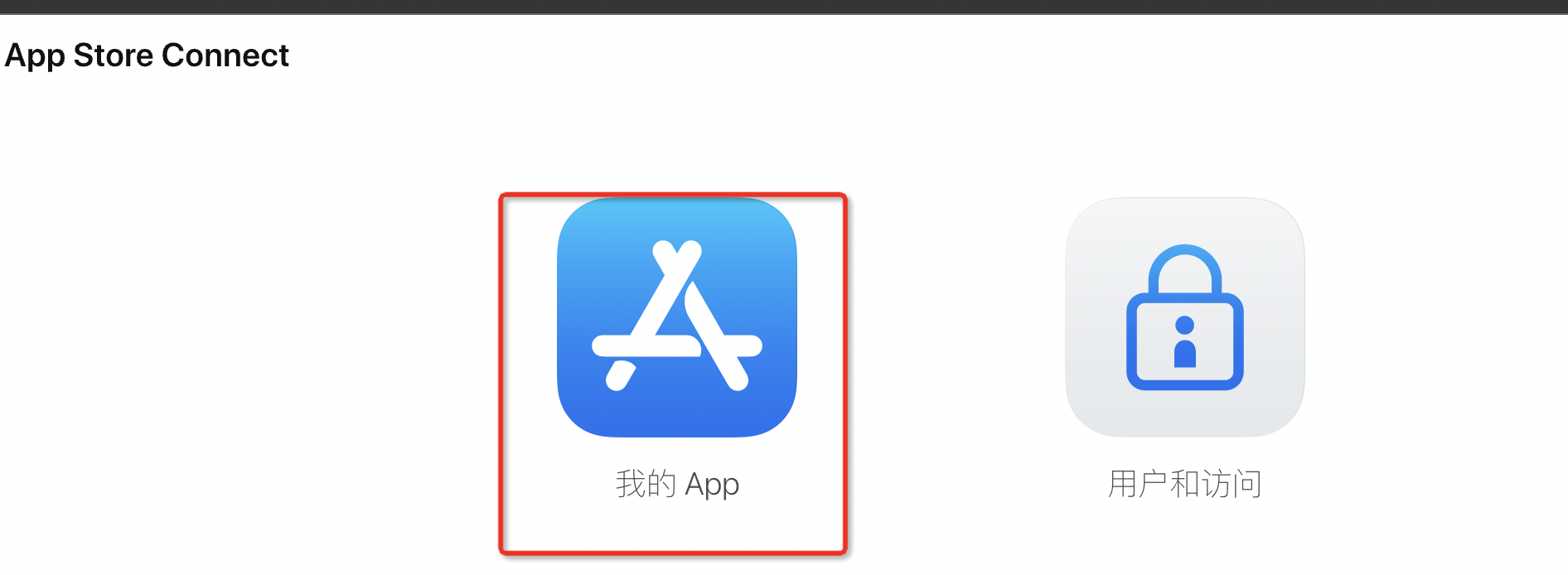
在浏览器里输入https://appstoreconnect.apple.com/,用苹果开发者账号登录进去,点击【我的App】。
2. 注册匹配的Bundle ID(关键)
每一个 iOS 应用都与一个在 Apple 的 唯一 Bundle ID 关联,.app包内的 Bundle ID 需与您在苹果后台注册的一致,否则无法上传。
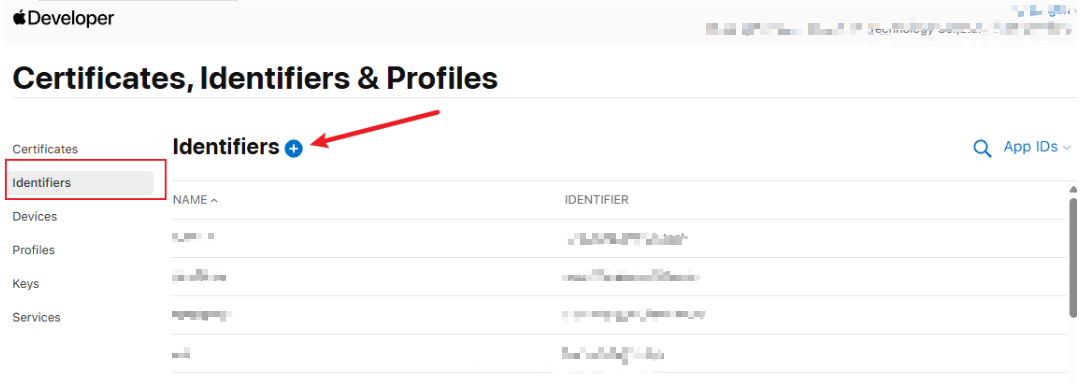
在你的开发者账号页面打开 App IDs 页面。
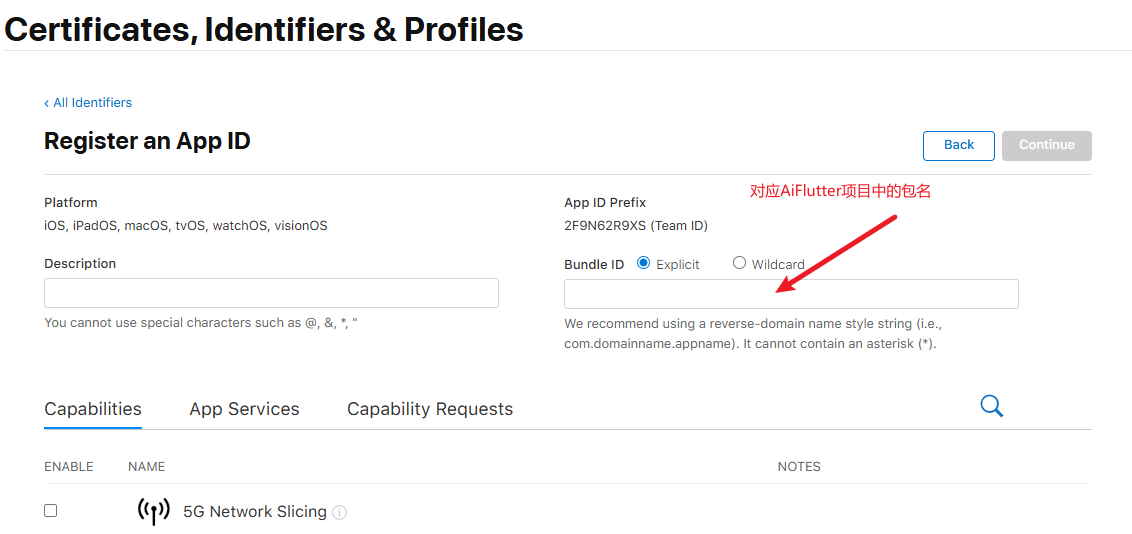
点击 + 来创建一个新的套装 ID,在下一个页面一直点击【继续】即可。
输入一个 App 名称,选择 Explicit App ID,然后输入一个 ID。
- 该ID必须与
.app包完全一致(可在低代码平台 【App设置】->【应用详情】->【包名】复制该ID信息)。
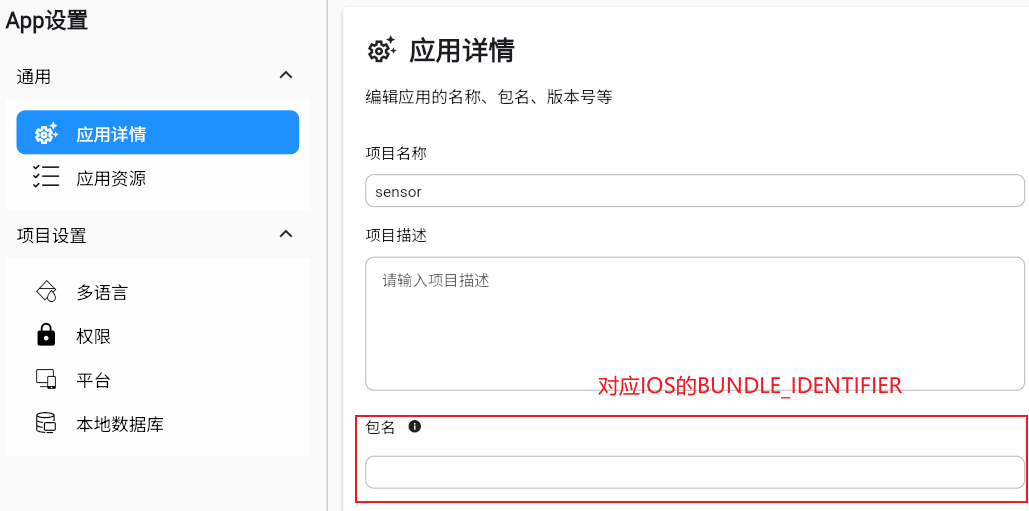
- 该ID必须与
选择你的 App 将要使用的服务,然后点击 继续
在下一页,确认细节并点击 注册 来注册你的 Bundle ID。
3. 创建应用记录
- 在你的浏览器里打开 App Store Connect。
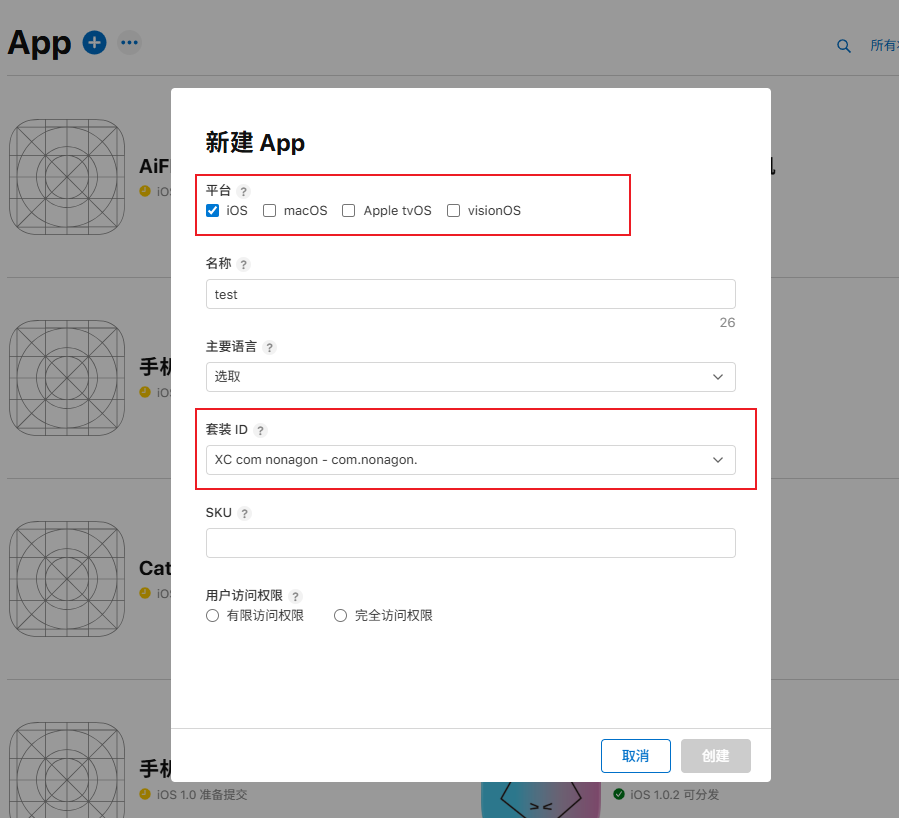
- 在 App Store Connect 的落地页,点击 App。
- 在我的 app 页面的顶部左侧,点击 + ,然后选择 新建 App。
- 在出现的表单中填写你的 app 细节。
- 在平台部分,确保 iOS 被选中。
- 在套装ID部分,选择你在前一步注册的 Bundle ID。
- 输入完成后,点击 创建。
二、开发环境准备
通过 Xcode 进行打包
1. 安装Flutter环境
1.获取最新的 stable Flutter SDK
flutter安装包下载链接:flutter_macos_3.38.3-stable.zip
2.将文件解压到目标路径
#如果没有这个文件夹就用 mkdir development创建一个文件夹
$ cd ~/development
# 根据自己的文件路径进行解压
$ unzip ~/Downloads/flutter_macos_3.38.3-stable.zip
3.配置 flutter 的 PATH 环境变量
vi $HOME/.zshrc

#添加以下内容,flutter的环境变量,PATH_OF_FLUTTER_GIT_DIRECTORY的值根据flutter放置的位置改变

PATH_OF_FLUTTER_GIT_DIRECTORY=~/development/flutter
export PATH="$PATH:$PATH_OF_FLUTTER_GIT_DIRECTORY/bin"

# 修改完成后,执行以下命令刷新权限
source $HOME/.zshrc
4.运行 flutter doctor 命令
通过运行以下命令来查看当前环境是否需要安装其他的依赖(如果想查看更详细的输出,增加一个 -v 参数即可):
flutter doctor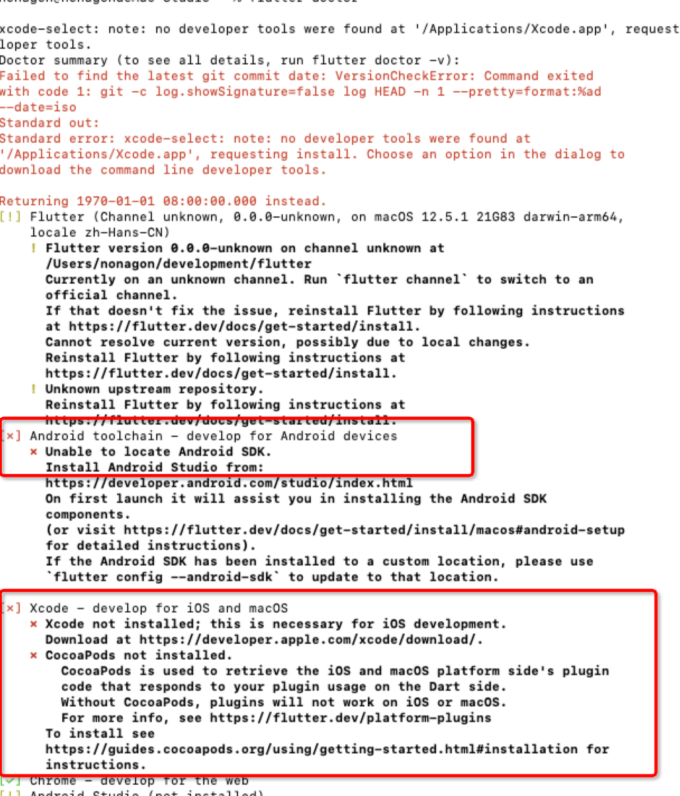
2. 安装Xcode
1.通过 直接下载 或者通过 Mac App Store 来安装最新稳定版 Xcode;
2.配置 Xcode 命令行工具以使用新安装的 Xcode 版本。从命令行中运行以下命令:
sudo xcode-select --switch /Applications/Xcode.app/Contents/Developer
sudo xcodebuild -runFirstLaunch
# 运行一次 Xcode 或者 输入以下命令同意 Xcode 的许可协议
sudo xcodebuild -license
3.安装CocoaPods
 #如果没有homebrew则在终端输入  /bin/bash -c "$(curl -fsSL https://raw.githubusercontent.com/Homebrew/install/HEAD/install.sh)" 进行下载
 brew install cocoapods
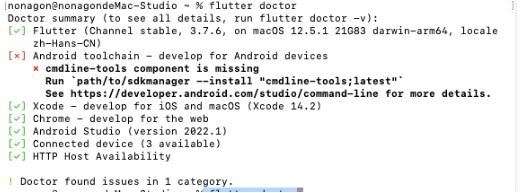
再次输入 flutter doctor进行检查,我们发现除了android环境外其他的都已经完成了,这时候我们就可以使用flutter打包了
三、打包应用
1. 在低代码平台上下载源码
参考文档:快速开始
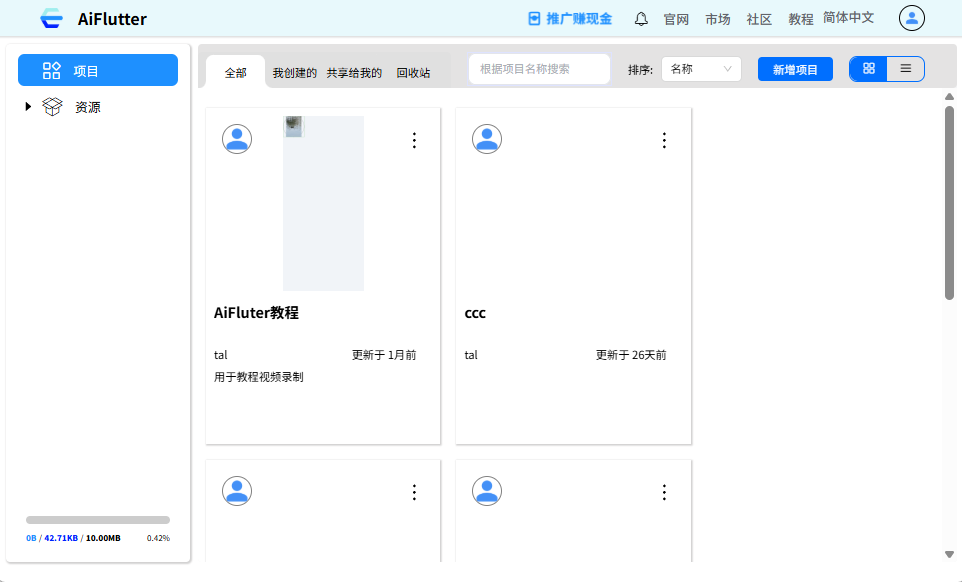
1.登录AiFlutter,进入需要打包上传的项目
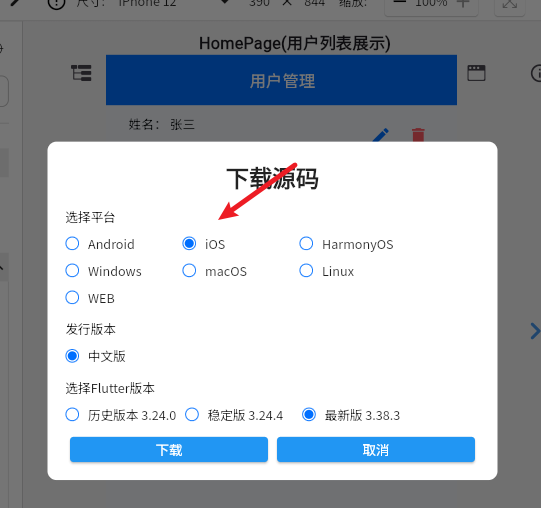
2.选择IOS平台并下载,下载成功后最终会得到 一个zip 文件,我们将其解压至根目录下,并进行文件夹重命名,路径中不能包含中文
3.下载依赖,在源码根路径执行如下命令
# 拉取依赖
flutter pub get -v
# 进入 ios 目录执行,ios初始化
cd ios
pod install
2. Xcode 打包并发布至 App Store Connect
1.双击 源码根路径/ios/Runner.xcworkspace,配置Xcode自动签名
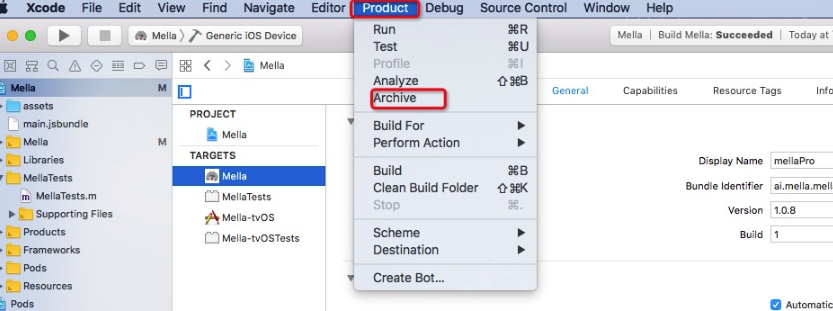
2.在 Product 窗口中,点击 【Archive】开始进行打包
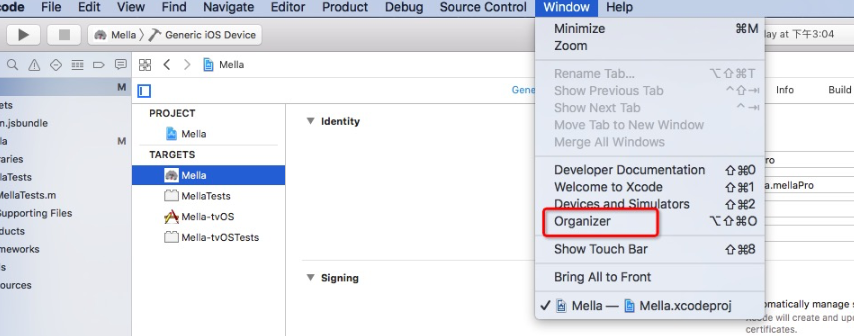
3.打包成功后,如果没有弹出一个弹框,在Organizer 窗口中,选中刚生成的归档文件,点击右侧「Distribute App」。
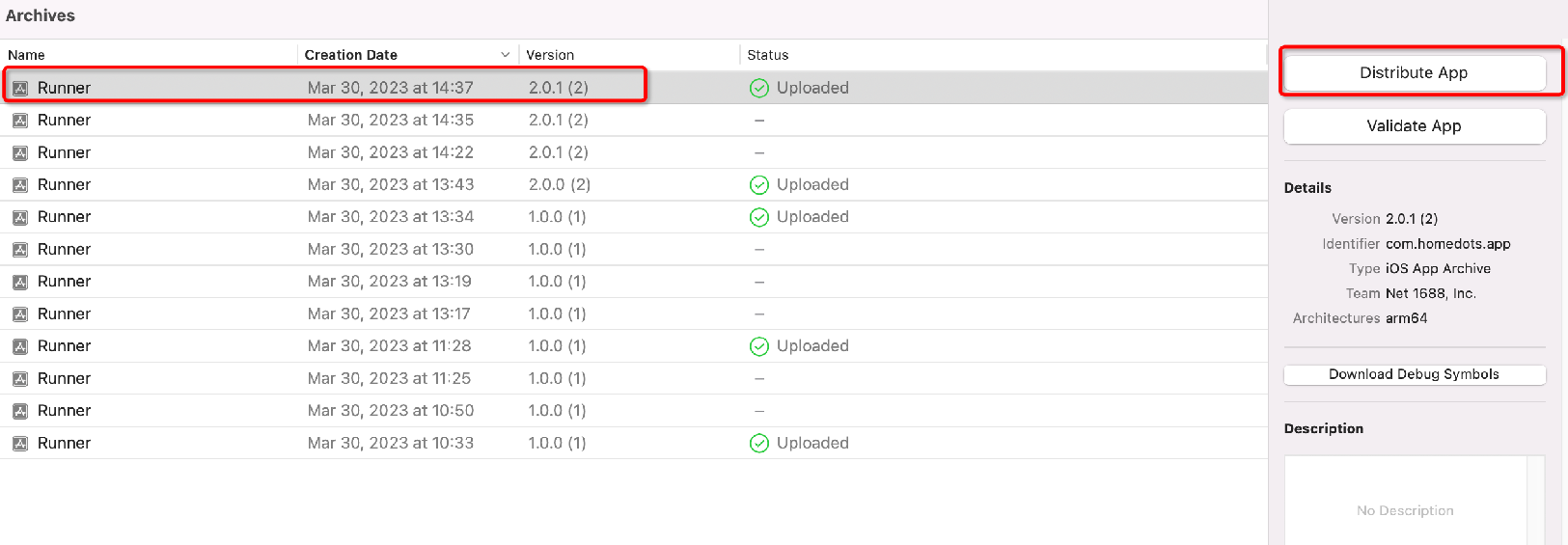 4.分发方式选择「App Store Connect」→「Next」。
5.等待上传成功即可。
四、上架
开发者后台链接:https://appstoreconnect.apple.com/
上述只是上传到TestFlight中,上架还需要我们手动到开发者后台中提交审核
在开发者后台中 应用详情中 点击 分发 填写应用信息,信息参考 低代码平台中的配置 【项目菜单】-> 【应用上架】
审核时长在 1~2个工作日