
Google Play 自动上架
上架材料清单
| 材料 | 规范要求 |
|---|---|
| 隐私政策 | AiFlutter内编辑,填入线上可访问链接 |
| 登录详细信息 | 是否包含登录 |
| 广告 | 是否包含广告 |
| 内容分级 | 按实际情况填写 |
| 目标受众群体 | 按实际情况填写 |
| 数据安全 | 帮助用户了解您的应用会如何收集和分享他们的数据 |
| 政府应用 | 应用是否由政府或以政府名义开发 |
| 金融产品和服务 | 应用中是否涉及的金融产品和服务 |
| 健康 | 应用中是否属于健康类应用 |
| 应用类别 | 按实际情况填写即可 |
| 标签 | 按实际情况填写即可 |
| 商品详情中的详细联系信息 | 按实际情况填写 邮箱、电话号码、网站 |
| 应用名称 | 您的应用在 Google Play 中显示的名称 |
| 简短说明 | 应用的简短说明。用户可以展开来查看完整说明。 0~80 |
| 完整说明 | 0~4000 |
| 应用图标 | 大小不得超过 1 MB,尺寸为 512 x 512 像素 |
| 置顶大图 | 大小不得超过 15 MB,并且尺寸为 1,024 x 500 像素 |
| 手机屏幕截图 | 2 到 8 张手机屏幕截图。相应屏幕截图必须是 PNG 或 JPEG 格式的文件,每张屏幕截图的大小不得超过 8 MB,宽高比为 16:9 或 9:16,各条边的尺寸介于 320 像素和 3840 像素之间 |
一、准备条件
发布前必须全部准备完成,否则无法正常上架应用
| 分类 | 要求说明 |
|---|---|
| 账号资质 | 已注册并完成付费认证的 Google Play 开发者账号注册地址:https://play.google.com/apps/publish/signup |
| API 项目 | Google Play Console 绑定专属 Google API 项目,用于调用商店开放接口 |
| 服务账号 | 创建服务账号并导出 JSON 密钥文件,供AiFlutter / App Center 建立授权连接 |
| 上架规则 | 本平台只负责发布到内部测试, 应用正式版本必须手动在 Google Play 控制台发布至生产渠道 |
二、绑定 Google API 项目
限制规则:一个 Google API 项目仅能绑定一个 Google Play Console 开发者账号,不可多账号共用。
方式 1:全新创建 API 项目
访问 Google Play Console API 访问页面:https://play.google.com/apps/publish/#ApiAccessPlace
阅读并同意 API 服务条款
点击【创建新项目】
系统自动生成 API 项目并完成与当前 Play 控制台的绑定
方式 2:链接已有 API 项目
- 进入上述 API 访问页面,同意服务条款
- 页面展示可绑定的 API 项目列表,选择目标项目
- 点击【链接】完成绑定
排查提示:目标项目未展示时,请确认当前 Play 账号为 API 项目所有者,且已启用「Google Play 开发者 API」。
三、创建服务账号并导出 JSON 密钥(核心授权步骤)
服务账号作用:AiFlutter 免个人账号密码调用 Google Play API,用于自动上传应用包。
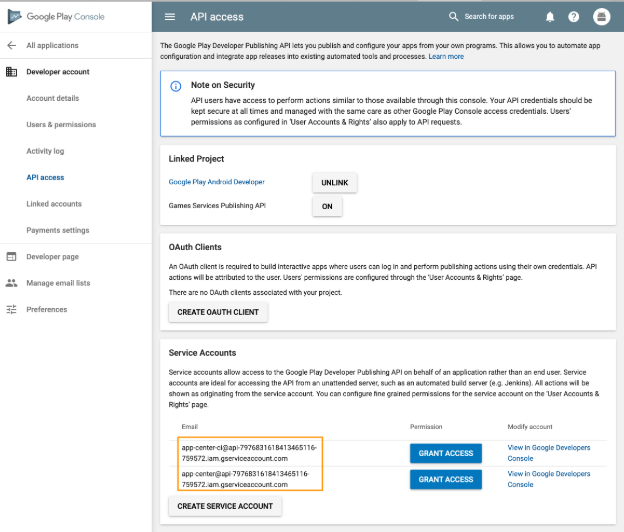
- 打开 Google Play Console API 访问页面:https://play.google.com/apps/publish/#ApiAccessPlace
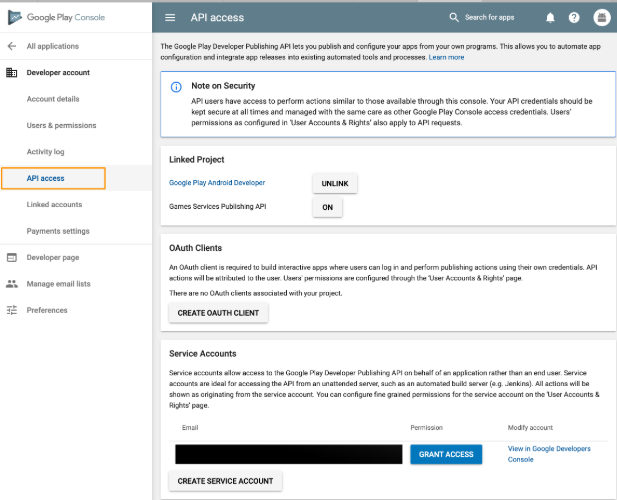
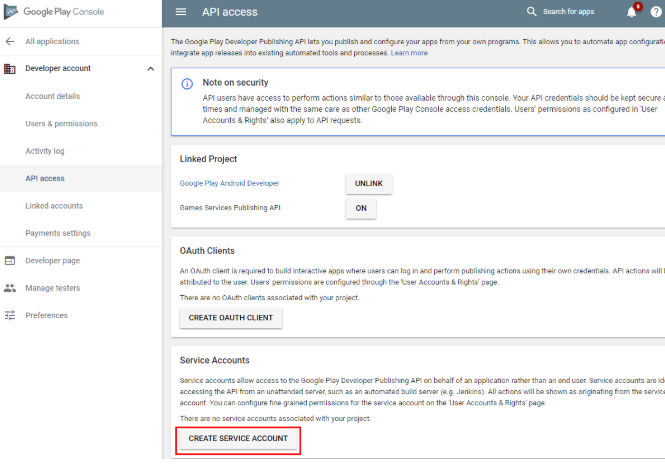
- 下滑至【服务帐户】板块,点击【创建服务帐户】
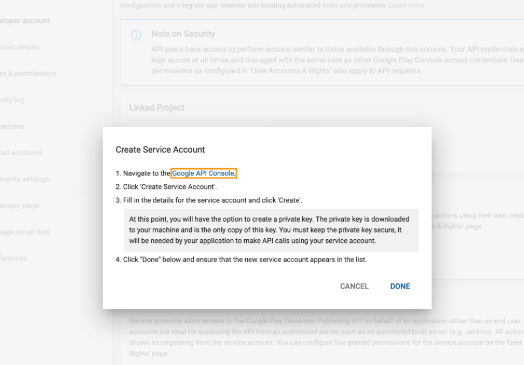
- 在弹窗内点击跳转链接,进入 Google API 控制台
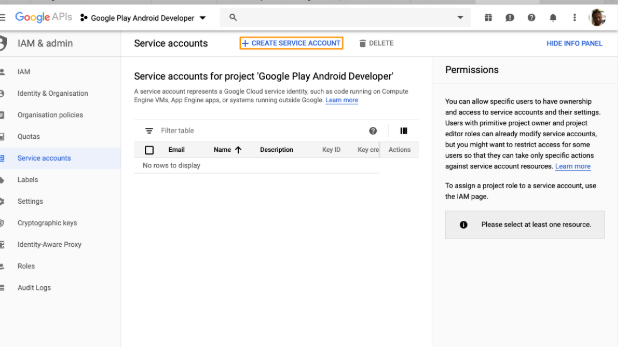
- API 控制台页面点击【创建服务帐户】
- 填写服务帐户名称,点击【创建】
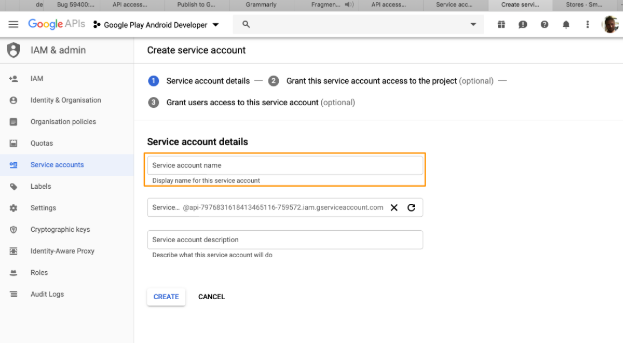
权限配置:下拉选择「项目」→「所有者」,点击【继续】
密钥生成:点击【+ 创建密钥】→ 密钥类型选择
JSON→ 点击【创建】
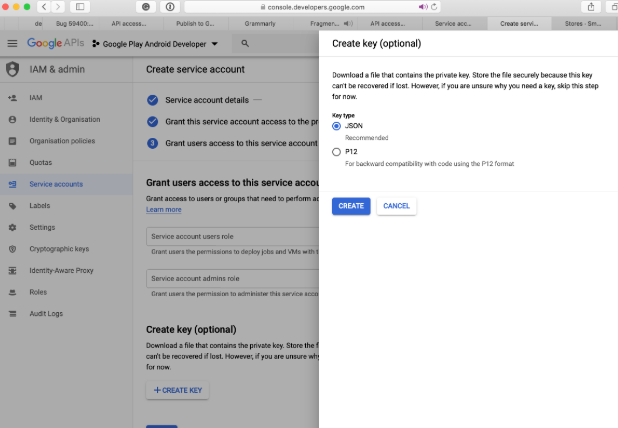
浏览器自动下载
.json密钥文件,妥善保管(后续平台对接必备)关闭密钥弹窗,返回 Play 控制台页面,点击【授予访问权限】完成授权
四、AiFlutter 发布应用至 Google Play
注意
- 发布轨道:应用会发布至内部测试轨道,验证无问题后,需人工登录 Google Play 控制台手动升级至 Beta / 正式生产渠道;
- 草稿冲突规则:若目标轨道存在未提交的草稿版本,执行新版本发布后原有草稿会自动清除。
4.1 渠道前置配置
1.上传上一步获取的服务账号 JSON 文件,完成平台与 Google Play 的授权连通
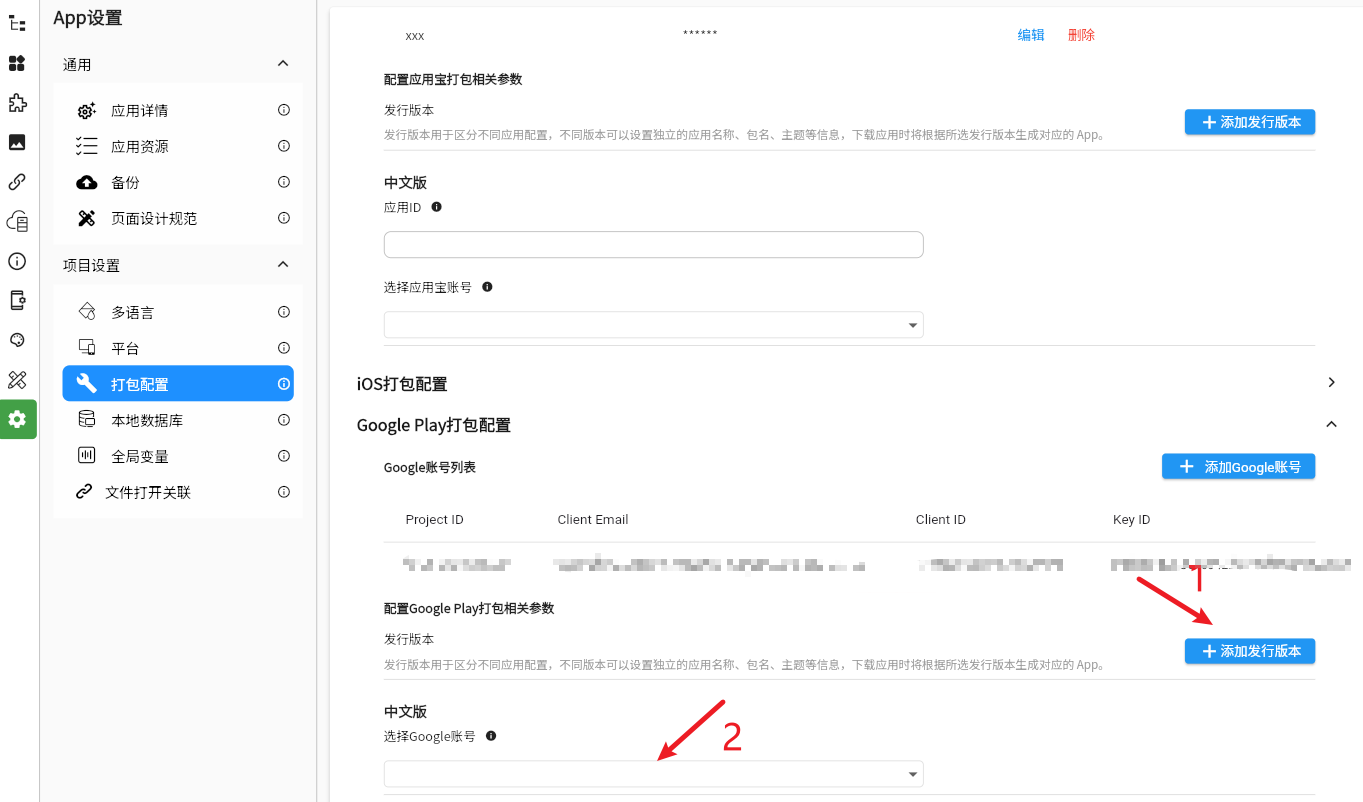
2.应用下载,打包时 Android 分发渠道选择「Google Play」
3.打包完成后自动推送至谷歌内部测试渠道;如需正式发布,需人工登录后台提交正式版本审核,后台链接:https://play.google.com/console/u/0/developers
4.2 提交审核
1.创建新的发布版本,这里选择内部测试轨道的版本,就是前面已经上传成功的版本
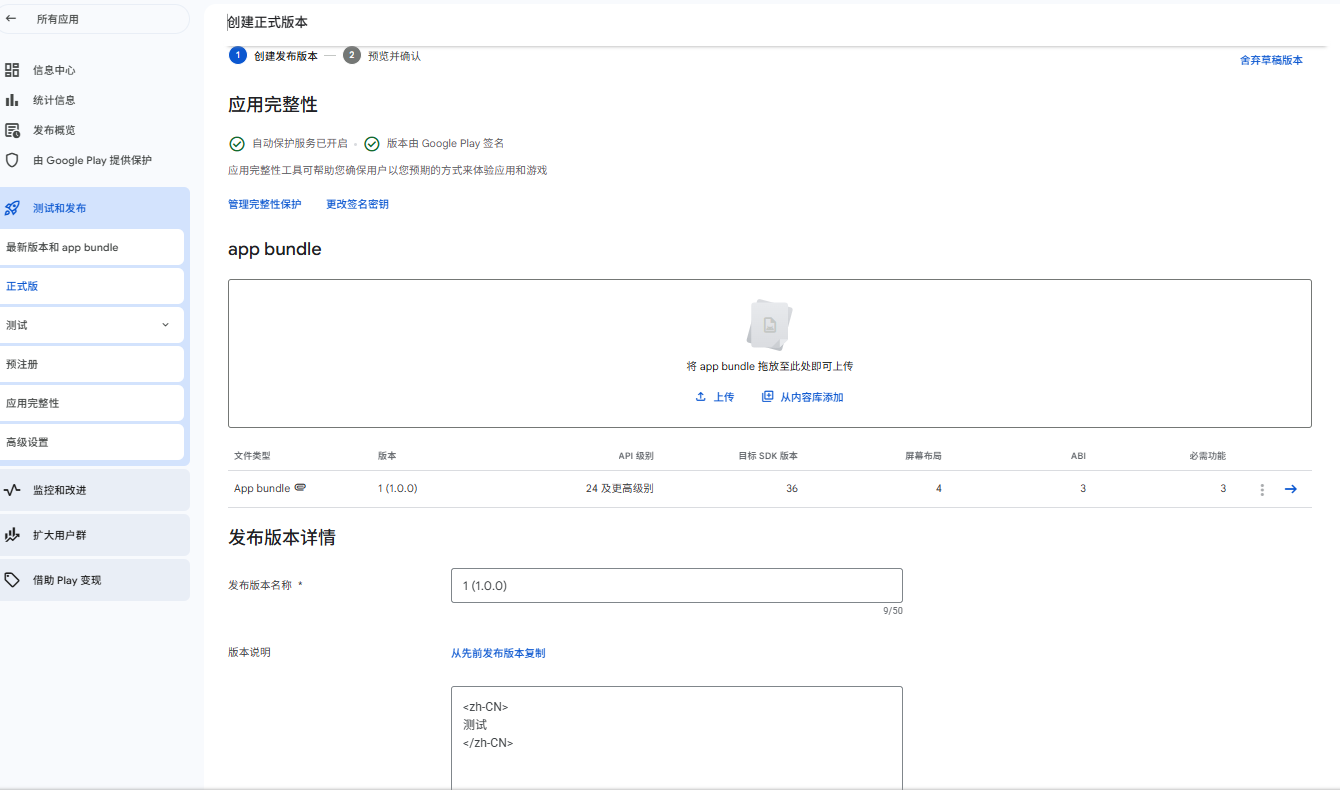
2.确认无误后,点击【下一步】提交审核
五、常见问题补充说明
JSON 密钥失效、上传失败
排查:服务账号权限是否为「项目所有者」、密钥文件是否完整未损坏、API 项目是否正常绑定当前 Play 账号。
发布长时间不显示在商店
属于 Google 正常同步延迟,最长等待 24 小时,可在 Play Console 查看版本审核状态。